
산 지 1년도 안 된 갤럭시가 버벅거린다면, 고장이 아닙니다. 핸드폰 느려짐의 원인은 대부분 설정 몇 가지로 잡히는 문제입니다. 대리점에서 “이제 바꿀 때 됐어요”라는 말에 흔들릴 필요 없습니다. 실제로 해보면 5분 안에 체감이 달라집니다. 지금 바로 따라 해보세요.
이 글은 원유아이 8.0 기준으로 작성되었습니다. 갤럭시 핸드폰 버전 확인 및 소프트웨어 업데이트 방법은 아래 내용을 참고해주세요.
갤럭시 핸드폰 느려짐, 오래되어서가 아닌 이유
핸드폰 느려졌을때 가장 먼저 의심해야 할 건 기기 수명이 아닙니다. 눈에 보이지 않는 시스템 찌꺼기, 쌓인 탭, 과부하 걸린 애니메이션 효과가 속도를 갉아먹는 주범입니다.
갤럭시는 구조상 이 세 가지가 동시에 쌓이면 고사양 기기도 느려집니다. 특히 보급형이나 출시 2~3년 차 기기는 그 영향이 더 직접적으로 드러납니다. 새 폰으로 바꾸기 전에, 아래 다섯 가지를 먼저 설정해 보세요.
1. 애니메이션 효과 줄이기 — 핸드폰 속도 체감 두 배
화면 전환 시 부드럽게 움직이는 효과, 사실 폰 입장에선 꽤 부담입니다. 핸드폰 느려짐 개선에서 가장 즉각적인 효과를 주는 설정이 바로 이 애니메이션 줄이기입니다.
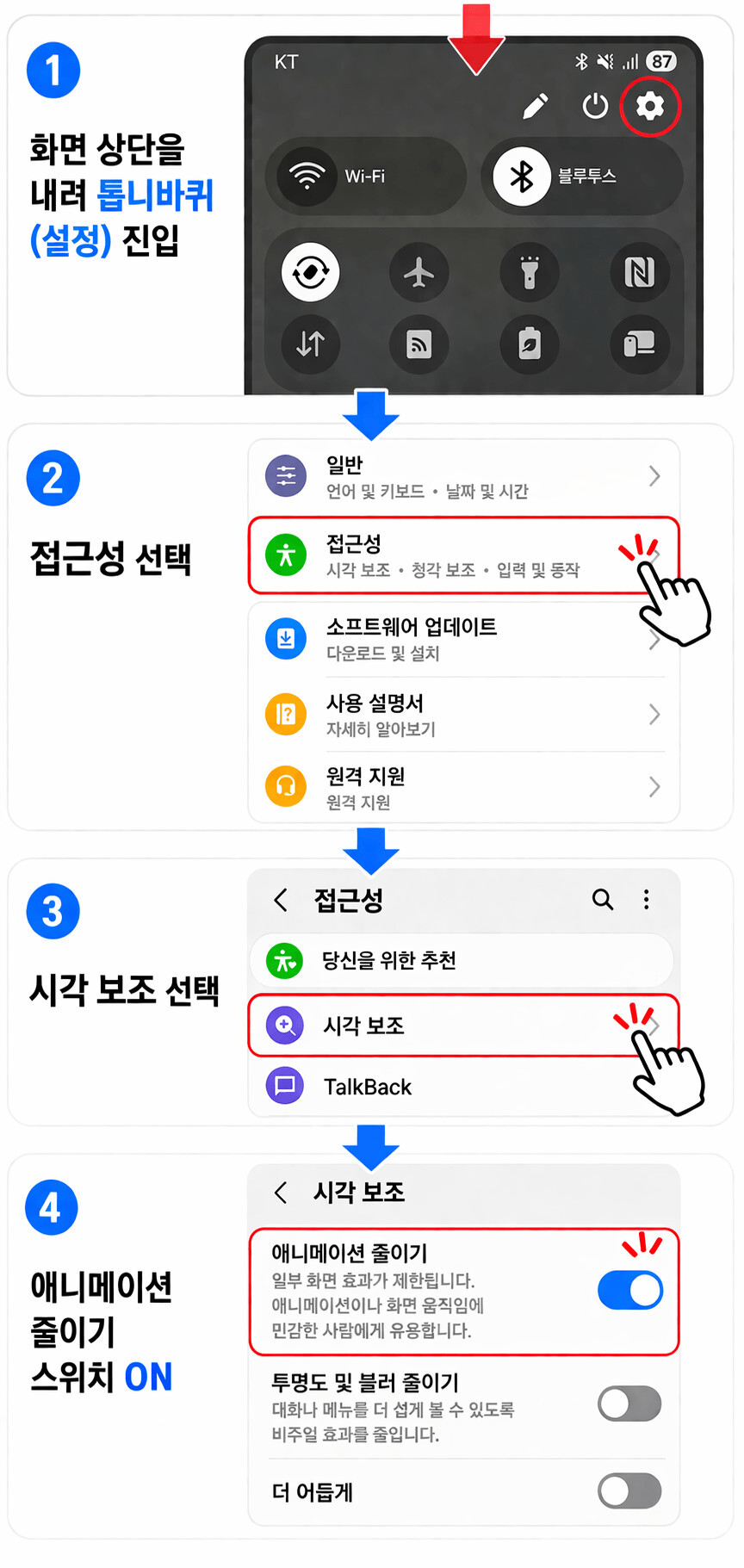
설정 순서는 아래와 같습니다.
- 화면 상단을 내려 톱니바퀴(설정) 진입
- 접근성 → 시각 보조 선택
- 애니메이션 줄이기 스위치 ON
설정 후 홈화면으로 돌아가 앱을 열어보세요. 화면 전환이 즉각적으로 바뀐 게 느껴집니다. 이것 하나만 켜도 체감 속도가 확연히 달라집니다.
2. 핸드폰 인터넷 느려짐, 탭 자동닫기로 해결
핸드폰 인터넷 느려짐은 열어둔 탭이 쌓이면서 생기는 경우가 많습니다. 삼성인터넷 기준으로, 탭이 30개가 넘는 분들도 실제로 꽤 됩니다.
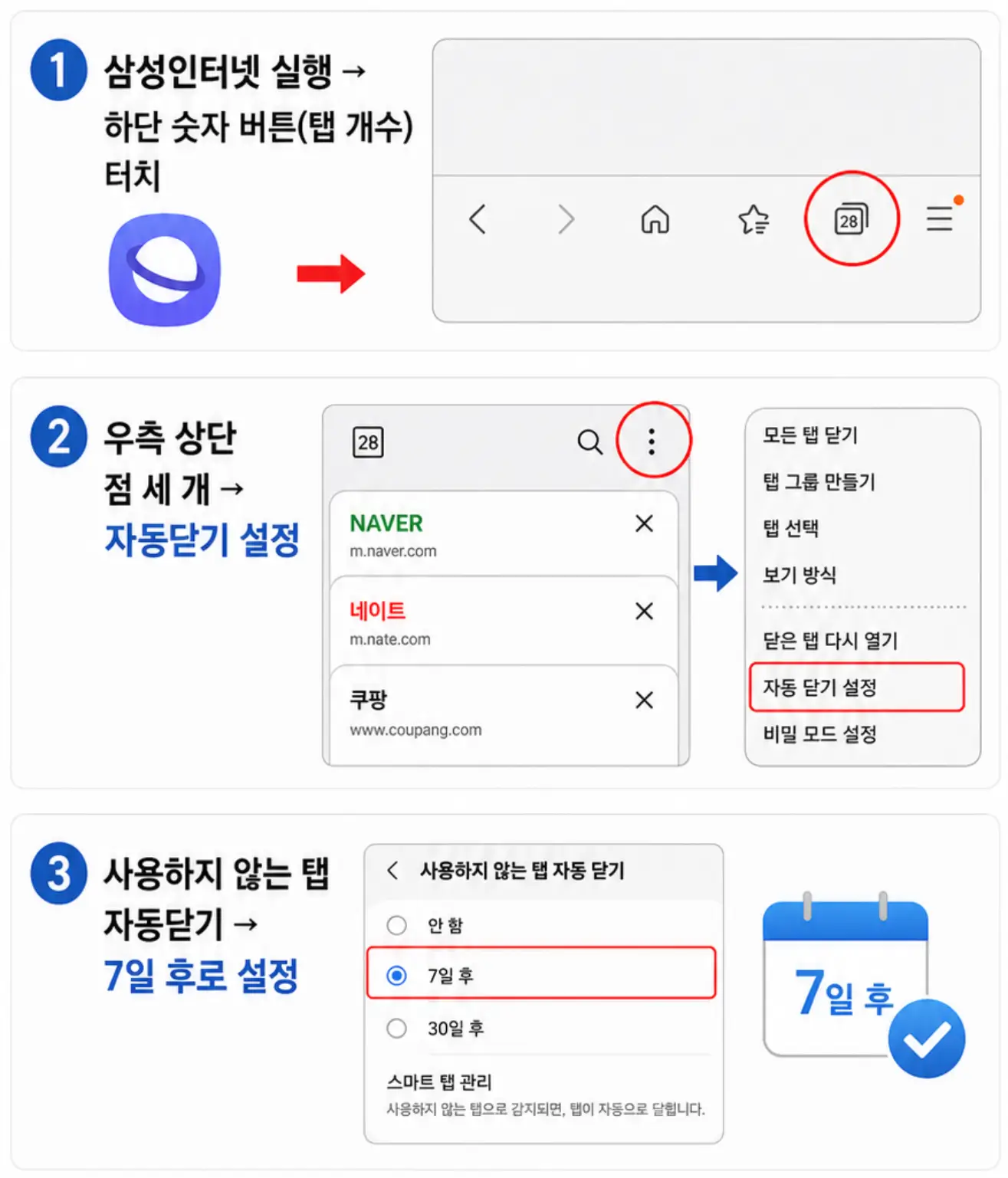
- 삼성인터넷 실행 → 하단 숫자 버튼(탭 개수) 터치
- 우측 상단 점 세 개 → 자동닫기 설정
- 사용하지 않는 탭 자동닫기 → 7일 후로 설정
일주일간 안 열어본 탭은 자동으로 사라집니다. 브라우저 메모리가 가벼워지면서 핸드폰 인터넷 느려짐이 자연스럽게 개선됩니다. 탭은 10개 이하로 유지하는 게 기본입니다.
3. 자동 재시작 예약하기
폰을 한 번도 안 끄고 쓰는 분들 많은데, 기기도 주기적으로 재시작해줘야 엉킨 시스템이 풀립니다. 매번 직접 끄기 귀찮으니 자동으로 예약해두면 됩니다.
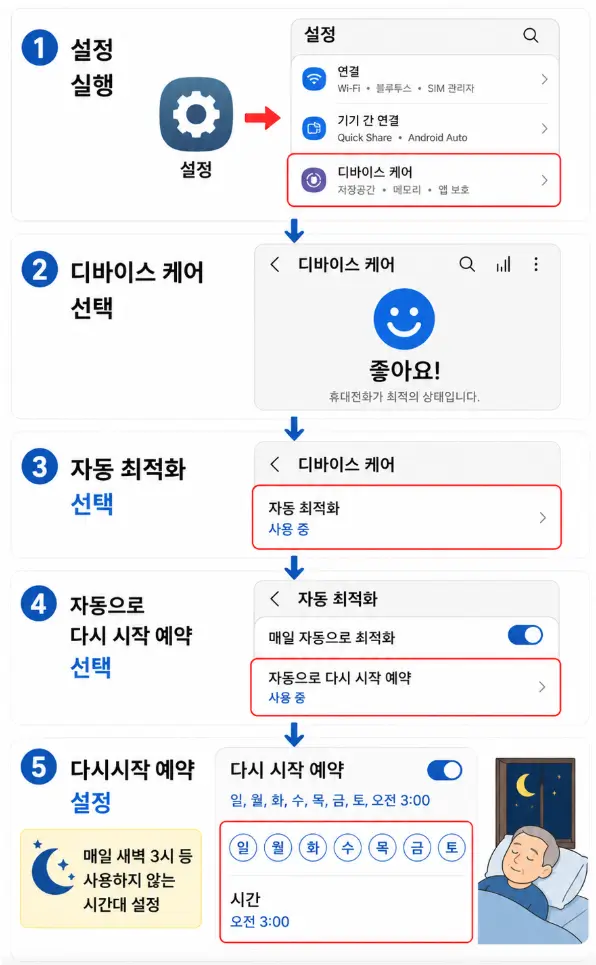
- 설정 → 디바이스 케어 → 자동 최적화
- 자동으로 다시 시작 예약
- 다시시작 예약
- 매일 새벽 3시 등 사용하지 않는 시간대 설정
자는 동안 폰이 알아서 재부팅되고, 아침에 보면 확실히 가볍습니다.
4. 디바이스 케어 위젯 설치하기
이번에는 청소기를 홈화면에 설치해 줍니다.
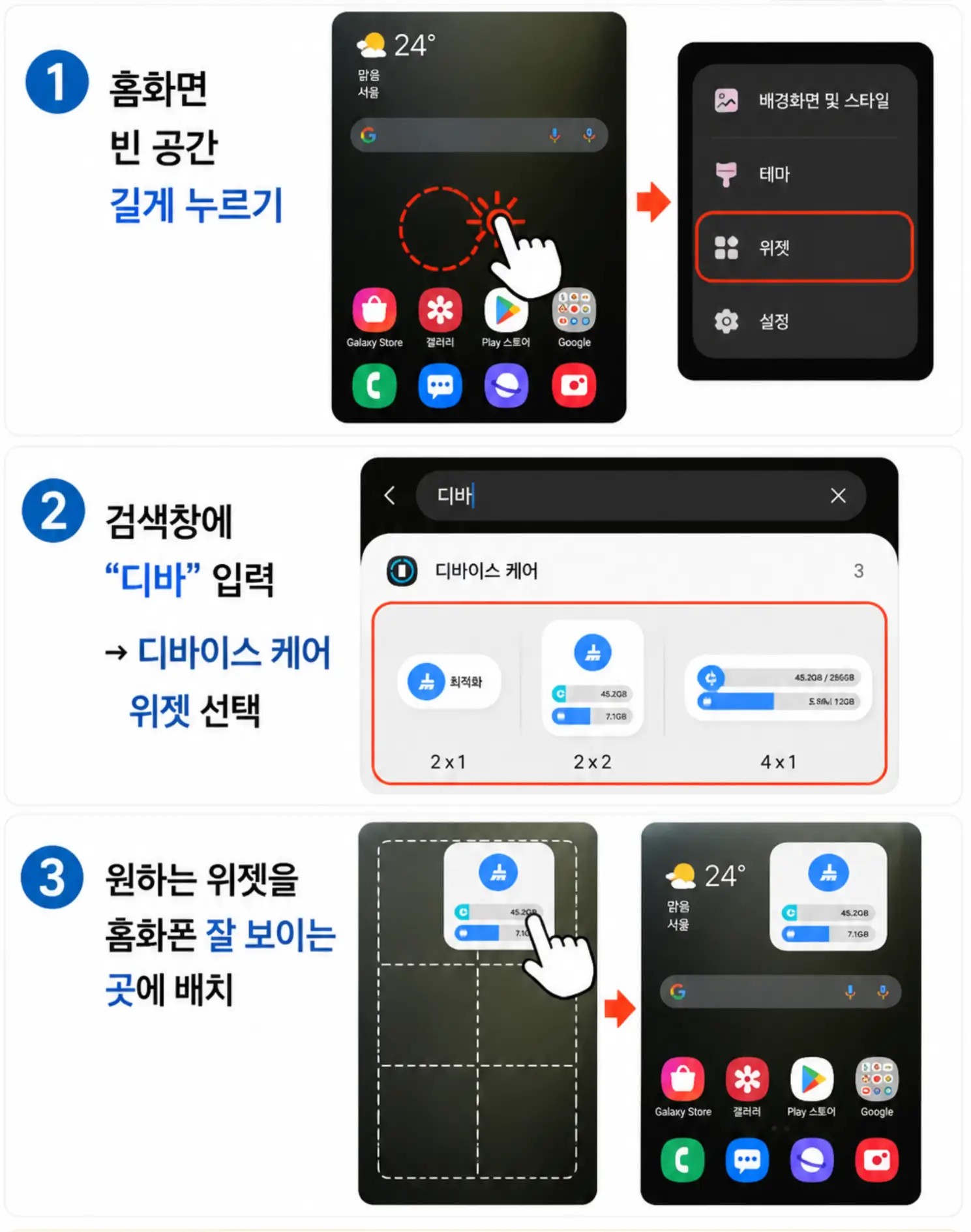
- 홈화면 빈 공간 길게 누르기 → 위젯 선택
- 검색창에 “디바” 입력 → 디바이스 케어 위젯 선택
- 원하는 위젯을 홈화면 잘 보이는 곳에 배치
생각날 때마다 이 버튼만 눌러주면 2초 안에 메모리 정리가 끝납니다. 핸드폰 느려졌을때 즉각 대응용으로 가장 편한 방법입니다.
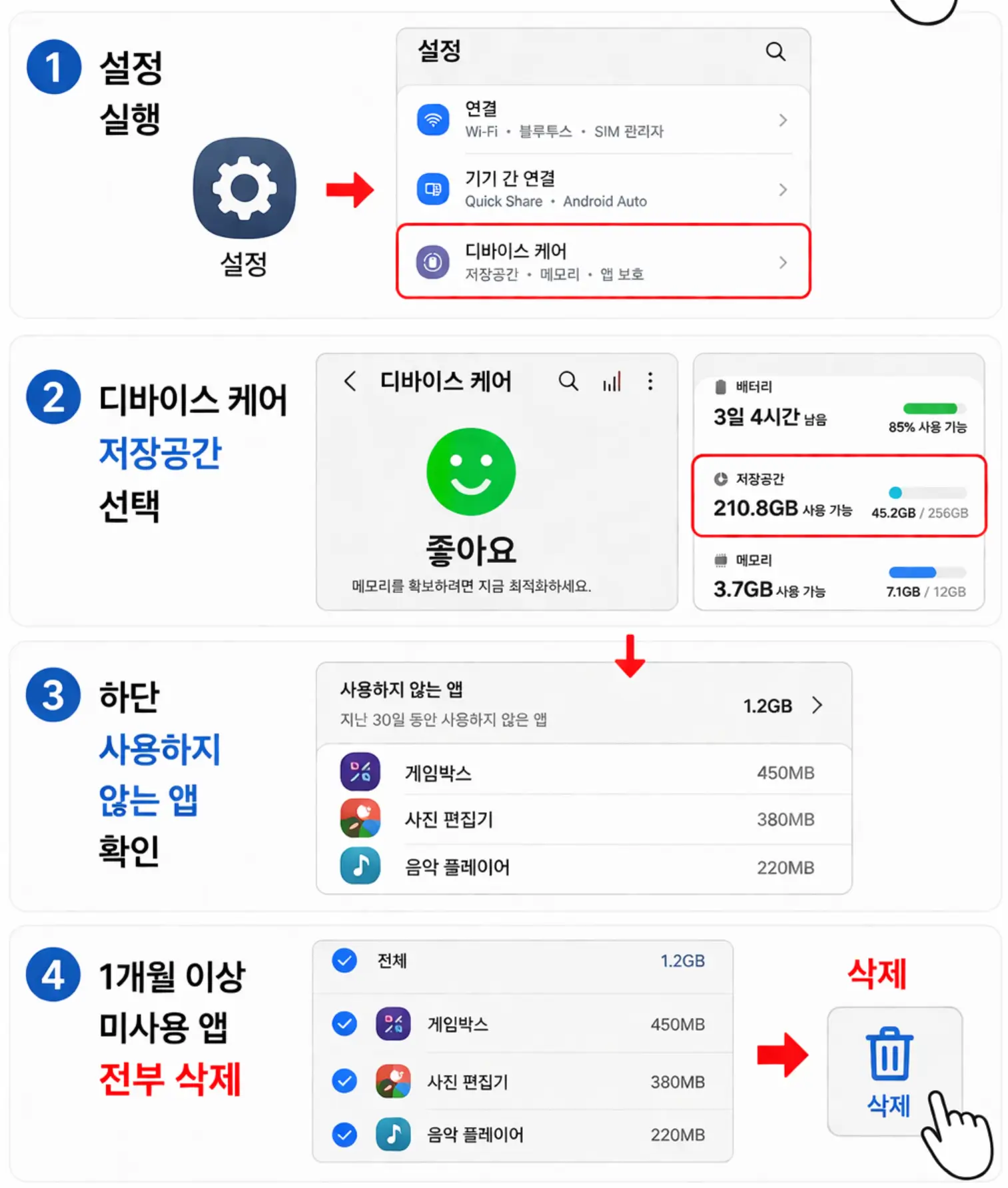
5. 안 쓰는 앱 삭제 — 핸드폰 느려짐 근본 해결
저장공간이 꽉 찬 폰은 어떤 설정을 해도 한계가 있습니다. 한 달 이상 안 열어본 앱은 과감히 삭제하는 게 맞습니다.
- 설정 → 디바이스 케어 → 저장공간
- 하단 사용하지 않는 앱 확인
- 1개월 이상 미사용 앱 전부 삭제
“나중에 쓸 수도 있지 않을까” 고민할 필요 없습니다. 겪어보면 알겠지만, 한 달 안 쓴 앱은 나중에도 안 씁니다. 필요하면 다시 설치하면 그만이고, 지금 당장 폰을 가볍게 만드는 게 우선입니다.
마무리하며
갤럭시 핸드폰 느려졌을때 점검해야 할 다섯 가지를 정리하면 아래와 같습니다.
| 설정 항목 | 경로 | 효과 |
|---|---|---|
| 애니메이션 줄이기 | 설정 → 접근성 → 시각 보조 | 화면 전환 즉각 반응 |
| 탭 자동닫기 | 삼성인터넷 → 자동닫기 7일 | 인터넷 느려짐 개선 |
| 자동 재시작 예약 | 설정 → 디바이스 케어 | 시스템 찌꺼기 자동 제거 |
| 디바이스 케어 위젯 | 홈화면 위젯 설치 | 수시 메모리 정리 |
| 미사용 앱 삭제 | 디바이스 케어 → 저장공간 | 저장공간 확보 |
대리점 가기 전에 이 다섯 가지를 먼저 해보세요. 새 폰으로 바꿀 이유가 생각보다 없다는 걸 알게 됩니다.
FAQ
갤럭시 핸드폰 느려짐이 심할 때 초기화 말고 방법이 없나요?
초기화 전에 위에서 설명한 다섯 가지를 모두 적용해보는 게 순서입니다. 특히 저장공간이 80% 이상 찼다면 앱 삭제와 디바이스 케어 정리만으로도 핸드폰 느려짐이 크게 개선됩니다. 초기화는 정말 마지막 수단입니다.
핸드폰 인터넷 느려짐은 통신사 문제 아닌가요?
통신 신호 문제와 브라우저 성능 문제는 다릅니다. 같은 와이파이에서도 핸드폰 인터넷 느려짐이 발생한다면 탭 과부하나 캐시 문제일 가능성이 높습니다. 삼성인터넷 탭 자동닫기와 캐시 삭제를 먼저 해보세요.
애니메이션 줄이기를 켜면 화면이 어색하지 않나요?
처음엔 화면 전환이 다소 딱딱하게 느껴질 수 있습니다. 하지만 핸드폰 느려졌을때 개선 효과가 워낙 크기 때문에, 쓰다 보면 오히려 이 설정이 더 자연스럽게 느껴집니다. 대부분 며칠 내에 적응됩니다.
디바이스 케어 위젯은 얼마나 자주 눌러야 하나요?
정해진 주기는 없습니다. 핸드폰 느려짐이 느껴질 때마다 눌러주면 됩니다. 자동 재시작 예약을 함께 설정해두면 평소엔 굳이 신경 쓰지 않아도 됩니다.-
출처 : 삼성전자 갤럭시 공식 지원 페이지, 삼성인터넷 공식 블로그, 삼성 디바이스 케어 사용 가이드